iPhone
App StoreでShadowrocketを購入して開きます。接続を設定する前に、既存のサーバー情報またはサブスクリプションリンクを用意してください。VPN構成を初めて追加するときは、システムの案内を読み、内容を確認してから許可します。
iPhoneでの入手方法を見る →iPhone・iPad向けのルールベースプロキシアプリです。正規版を確認し、既存の設定を追加してから、ルールによる振り分けと接続を確認します。アプリは買い切り制です。
購入と互換性を確認してから、アプリ内の設定を行います。システム要件はApp Storeの製品ページをご確認ください。
App StoreでShadowrocketを購入して開きます。接続を設定する前に、既存のサーバー情報またはサブスクリプションリンクを用意してください。VPN構成を初めて追加するときは、システムの案内を読み、内容を確認してから許可します。
iPhoneでの入手方法を見る →購入時と同じApple IDでApp Storeにサインインし、「購入済み」からアプリを探します。iPadではHome、Config、Settingsに表示される内容に沿って操作してください。iPhoneとボタンの位置が異なる場合があります。
iPadでの入手方法を見る →iPhoneとiPadでは購入履歴を共有できますが、アプリの購入と設定の移行は別の手続きです。購入履歴で再入手できるか確認したうえで、サーバー情報、サブスクリプションリンク、自分で変更したルールを個別に確認してください。iCloud同期を使う場合は、もう一方のデバイスでアプリを開き、実際の同期結果を確認します。特に、選択中のサーバーとConfigを確認し、「インストール済み」を「接続設定済み」と取り違えないようにしてください。
初回起動時は、Homeの接続スイッチ、Global Routing、SERVERグループを確認してから設定を追加します。システムにVPN構成の許可を求められた場合、アプリがデバイス上にネットワーク構成を作成しようとしていることを示します。リモートサーバーへの接続が確立したという意味ではありません。許可後もアプリに戻って選択内容を確認し、実際にアクセスできるかテストしてください。デバイスに管理ポリシーが適用されている場合は、ネットワーク構成が許可されているか確認します。
Mac・Apple TVでも同じApp Storeから入手できます。システム要件と互換性はApp Storeの製品ページをご確認ください。
サーバー、サブスクリプション、Configの違いを確認しましょう。サーバーには接続パラメータ、サブスクリプションには項目の更新、Configにはルールの処理方法が設定されています。それぞれ用途が異なり、互いに代用できません。
ルールによる振り分けでは、リクエストごとに処理方法を選択します。まずHomeでGlobal Routingを確認してください。Configは選択中の設定に従って処理し、Proxyはプロキシモード、Directは直接接続モードです。ドメインやアドレスごとに通信を振り分ける場合はConfigを選び、Configでルールの順序とポリシー名を確認します。ルール例は構文を示すもので、既存の設定にそのまま置き換えないでください。テスト時は対象のリクエストと実際に適用されたルールを確認し、接続スイッチだけで振り分けの正しさを判断しないようにします。
DOMAIN-SUFFIX,example.com,PROXY
IP-CIDR,192.168.0.0/16,DIRECT
FINAL,DIRECT
On Demandは、設定したネットワーク条件に応じて接続を開始する機能です。設定項目はSettingsにあります。まず手動接続が正常に使えることを確認してから条件を設定し、サーバーの問題を自動接続ルールの不具合と取り違えないようにします。設定後は、普段使うネットワーク環境ごとに動作を確認してください。自動接続や手動切断後の再接続を調べるときは、On Demandと関連するシステム設定を確認します。テスト中に自動接続を一時的に無効にすると、繰り返し接続されることによる判断の混乱を避けられます。
Settings
  On Demand

手動接続を確認 → 条件を設定 → ネットワークを切り替えて再確認ShadowrocketはShadowsocks、VMess、VLESS、Trojan、Hysteria2、WireGuardなどのプロトコルに対応しています。手動で追加する場合はAdd ServerでTypeを選び、手元にあるサーバー情報に基づいてパラメータを入力します。同じプロトコル名でも、ポート、認証方式、トランスポート層、TLSの条件が同じとは限りません。別の項目の設定をそのまま流用しないでください。必須パラメータが不足している場合は、契約先に必要な情報を確認します。プロトコルは名前だけで接続状況を判断せず、サーバーの実際の設定に合わせて選択してください。
Add Server → Type

Shadowsocks · VMess · VLESS
Trojan · Hysteria2 · WireGuardサブスクリプションを使うと、既存のリンクからサーバー項目を読み込めます。リンクは契約先から入手してください。Add ServerでSubscribeを選び、アプリに表示される項目を入力して保存したら、更新結果と項目の内容を確認します。読み込みに成功しても、すべてのサーバーに接続できるとは限りません。更新に失敗した場合は、リンクが完全か、認証情報が有効かを確認してから、現在のネットワークでリンク先にアクセスできるかを調べます。リンクにアカウント情報が含まれることがあるため、トラブル相談用の画面を共有する前に、リンク全体と機密項目を隠してください。
Add Server
  Type → Subscribe

保存 → 更新 → 項目を確認 → サーバーを選択Configではルールや関連設定を管理します。サブスクリプションを追加しても、各ルールの用途が自動で説明されるわけではありません。変更前に復元できるコピーを保存し、General、Rule、Hostsなどの各セクションを確認してから、Homeで意図したConfigが選択されているか確かめます。iCloud同期を使う場合は、デバイスのアカウントとシステムの同期条件に加えて、アプリ上の実際の結果も確認してください。同期は接続確認ではなく、設定のバックアップの代わりにもなりません。別のデバイスでも現在の選択項目を確認し、古い設定を変更後の内容と取り違えないようにします。
Config
  General
  Rule
  Hosts

ファイルの内容と現在の選択項目を確認します。
Connectivity Testは接続状態の確認に役立ちます。SettingsのDiagnosticsから、さらに詳しいトラブル対処を行えます。Dataでは通信量を確認できます。まずテスト時のネットワーク、サーバー、Global Routingを記録し、明確なアクセス操作を行って変化を確認してください。1回のテスト結果ですべてのWebサイトの状態を判断したり、実際のダウンロード速度を推定したりすることはできません。Dataに表示されるのはクライアント側の確認情報で、契約先の利用明細ではありません。通信量が増えた場合も、対象の統計範囲でデータが計上されたことを示すだけなので、リクエストの結果と合わせて判断してください。
Home → Connectivity Test
Settings → Diagnostics
Data

ネットワーク条件 → 接続確認 → リクエスト結果 → 通信量の変化既存のサーバー情報またはサブスクリプションがあることを前提に、まず最小限の設定で接続を確認し、ルールや自動化の設定を段階的に追加します。
サブスクリプションリンクは契約先から入手してください。サーバー情報がそろっている場合は、Add Serverで対応するTypeを選び、手動で入力できます。保存後にHomeへ戻り、SERVERグループに目的の項目が表示されているか確認して、テストするサーバーを選択します。既存のQRコードを読み取る場合も、解析されたプロトコルとアドレスを確認し、項目名だけで内容が正しいと判断しないでください。
サブスクリプション、個別のサーバー、Configファイルは用途が異なります。通常、サブスクリプションはサーバー項目の管理に使い、Configにはリクエストの処理ルールが含まれます。追加しても一覧が変わらない場合は、保存されたか、更新が完了したか、正しいグループを選択しているかを確認してください。同じリンクを何度も追加して対処しようとすると、重複した項目が残り、かえって判別しにくくなることがあります。
HomeでGlobal Routingを確認します。Configは設定モードで、現在のConfigにあるルールに従ってリクエストを処理します。Proxyはプロキシモード、Directは直接接続モードです。ルールによる振り分けを使う場合は、Configのファイルと、その中で参照されているポリシーも確認してください。モードの切り替えで変わるのはリクエストの処理方法です。サーバーに不足している認証情報やトランスポートパラメータが自動で補われるわけではありません。
トラブル対処では、目的を明確にしたうえでモードを比較できます。テスト後は普段必要な設定に戻してください。プロキシモードではアクセスできるのに設定モードで期待どおりに動かない場合は、すぐにアプリを買い直すのではなく、ルール、ポリシー、DNSを確認します。比較する際は、同じ対象、同じサーバー、近いネットワーク条件を使うと結果を比べやすくなります。
Homeの接続スイッチをオンにし、システムの案内に従ってVPN構成を許可したうえで、接続状態を確認します。次にConnectivity Testを実行し、接続できることが分かっている対象へアクセスしてください。スイッチの接続表示と対象へのアクセス成功は、別々の結果です。前者はローカルの接続処理の状態を示し、後者にはサーバー、リモートネットワーク、DNS、振り分けポリシーも関係します。
テストに失敗した場合は、まず接続をオフにし、現在のローカルネットワークが正常に使えることを確認してから、選択中のサーバーとパラメータを調べます。さらに詳しく調べるには、エラーメッセージ、ネットワークの種類、テスト対象、現在のモードを記録し、DiagnosticsとDataを参考にしてください。情報を共有する際は、パスワード、認証情報、サブスクリプションリンクを隠します。エラーの状況を残しながら、機密情報の流出を防げます。
Shadowrocketはクローズドソースの有料アプリで、App Storeのみで販売されています。価格、システム要件、互換性、アップデート履歴はApp Storeの製品ページをご確認ください。
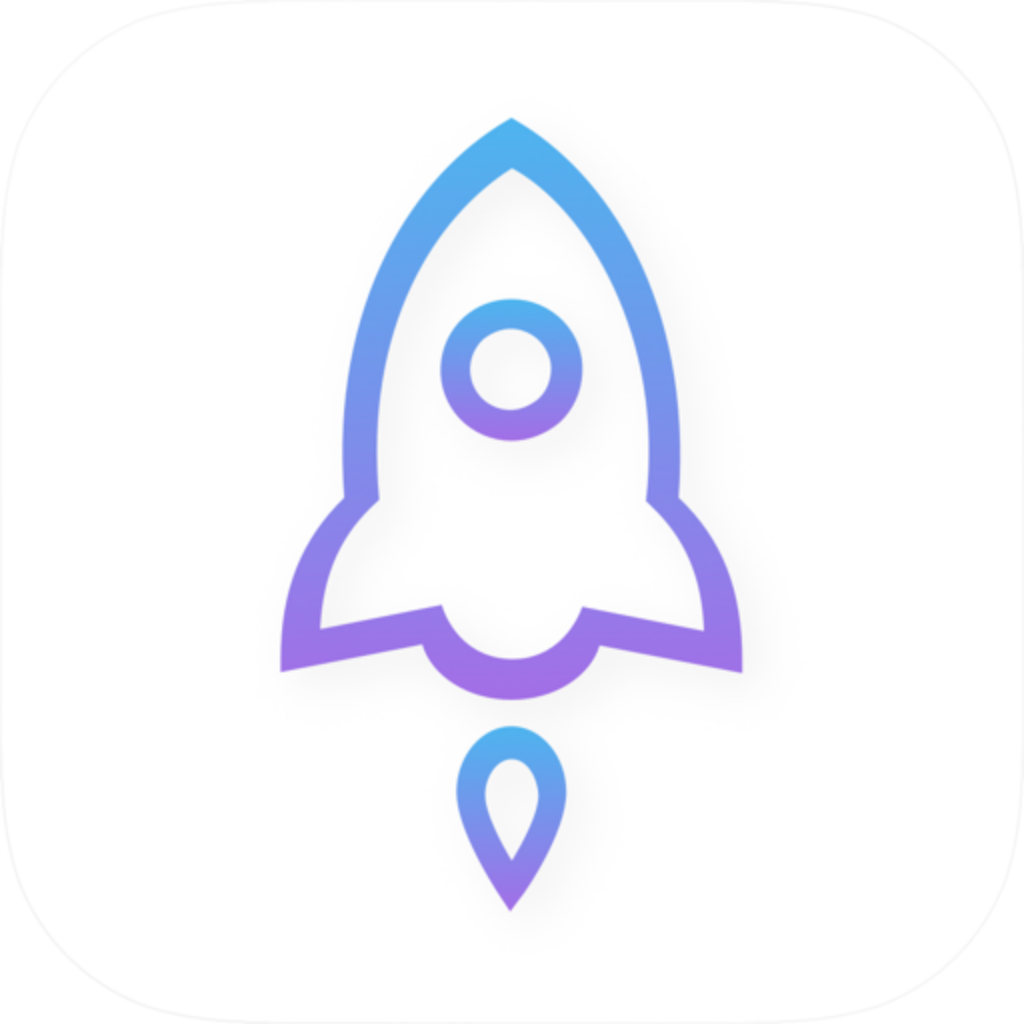
App StoreでShadowrocketを検索したら、検索結果の名前だけで判断せず、製品詳細ページを開いてください。デベロッパがShadow Launch Technology Limitedであること、アイコンがここに掲載している公式アイコンと一致すること、製品ページのURLにアプリID 932747118が含まれることを確認します。名前が似ているだけでは同じアプリとは限りません。購入前にデベロッパ、アイコン、アプリIDの3点を照合してください。
ShadowrocketがApp Storeで販売されている製品名です。アイコンを照合するときは、青紫の色合いだけで判断せず、図柄全体を確認してください。このページの案内からApp Storeを開いた後も、製品名とデベロッパを確認できます。デバイスを変更したときや、以前のブックマークから製品ページを開いたときにも役立ちます。ストアページに記載された情報を、他の説明より優先してください。
App Storeに表示される通貨、提供状況、購入案内は、現在のアカウントのストア地域によって異なります。検索結果にアプリが表示されない場合は、指定の製品ページを開き、App Storeの案内を確認してから、アカウントの地域とデバイスの互換性を調べてください。「検索できない」だけでアプリの不具合と判断しないでください。また、別の地域のページに表示された価格を、現在のアカウントでの請求額とみなさないようにします。
システム要件はApp Storeの製品ページをご確認ください。購入前に互換性の情報を開き、現在のデバイスが条件を満たしているか確認します。購入ボタン、ダウンロードボタン、購入済みの表示はApp Storeによって決まります。アカウントの支払い、注文状況、ストアでの認証に関する操作は、システムが案内する手順に従ってください。アプリ内のサーバー、プロトコル、DNSの設定を変更しても、ストアでの購入結果は変わりません。
米国ストアでの参考価格は2.99米ドルで、買い切り制です。各ストアでは現地通貨で表示され、実際の金額は購入時のApp Storeページで確認できます。iPhoneとiPadでは同じApple IDの購入履歴を使ってアプリを入手できます。その他のデバイスの互換性やユニバーサル購入の適用状況は、App Storeの製品ページをご確認ください。購入履歴は、アプリがホーム画面に残っているかどうかではなく、アカウントの「購入済み」から確認します。
デバイスを変更したり、アプリを再インストールしたりする場合は、App Storeで購入時のアカウントにサインインし、「購入済み」からアプリを探して、名称とデベロッパを確認します。製品ページに価格が表示される場合は、すぐに再購入せず、現在サインインしている購入用アカウントと注文履歴を確認してください。ファミリー共有が利用できるかどうかも、App Storeの製品ページとアカウント設定によって異なります。あるアカウントでの表示を、すべてのデバイスに共通する購入ルールと考えないでください。
購入済みアプリを復元しても、ローカルの設定がすべて自動で戻るわけではありません。アプリを再入手した後、既存のサブスクリプション、手動で追加したサーバー項目、Configファイル、現在の選択項目を確認してください。iCloud同期を使う場合は、同期条件と実際の内容を確かめてから、接続を1つずつ検証します。自分で編集したルールは、個別のコピーと変更履歴を保存しておきましょう。「アプリの復元」と「以前の利用環境の復元」を区別しやすくなります。
たとえばApp Storeで購入が完了していても、Homeにサーバー項目がなければ、再インストールではなく既存の情報を追加する必要があります。一覧に項目があるのに接続がタイムアウトする場合は、アドレス、ポート、認証情報、ネットワーク条件を確認してください。サブスクリプションを更新できないときは、リンクの有効性とアクセス結果を調べます。これらはクライアントの買い切り購入履歴とは別のトラブル対処です。
アプリはApp Storeからアップデートできます。自動アップデートはデバイスのシステム設定で管理してください。変更内容は、App Storeのアップデート履歴とアプリ内の実際の設定で確認し、トップページに固定表示されたバージョン情報に頼らないようにします。アップデート前に、自分で変更したConfigと必要な情報を保存してください。アップデート後は、サーバー、Global Routing、On Demand、システムのVPN構成を確認してから、普段使う対象へのアクセスをテストします。
アップデート後に問題が起きた場合は、どの段階で発生するかを記録します。接続スイッチをオンにできない、サブスクリプションを読み込めない、特定の対象だけにアクセスできない、すべてのリクエストが失敗する、といった状況を切り分けてください。元のパラメータを1組残して比較し、一度に変更するのは1か所にすると、すべて削除して作り直すより原因を特定しやすくなります。症状に応じた対処はトラブル対処ガイドを、購入や初回起動に関する簡単な質問はよくある質問をご覧ください。
購入と設定を確認してから、テスト結果や通信量を手がかりに接続の問題を切り分けます。具体的な症状に応じて操作を確認できます。
速度低下の原因をサーバー、回線、プロトコル、ローカルネットワークの4段階に分け、iPhone・iPadでできる比較テストを紹介します。順番に切り分けてボトルネックを特定できます。
Data画面に表示されるサーバー別・アプリ別のアップロード量とダウンロード量を項目ごとに解説します。集計方法やリセットのタイミング、数値を使ってルールどおりに通信が振り分けられているか確認する方法も紹介します。
App Storeでの検索、デベロッパとアイコンの確認、買い切り購入、ダウンロード、初回起動までを順に解説します。購入済みアプリの復元方法と自動アップデートの有効化方法も紹介します。